Installer l'agent
L'agent est le cœur du moteur : c'est lui qui remonte toutes les informations de votre VPS directement dans le NCC — état d'AstraBot, captures d'écran, ressources de la machine, relance automatique en cas de crash.
1. Déclarer le VPS dans le NCC
Ouvrez le NCC et rendez-vous dans « Ajouter un VPS ».
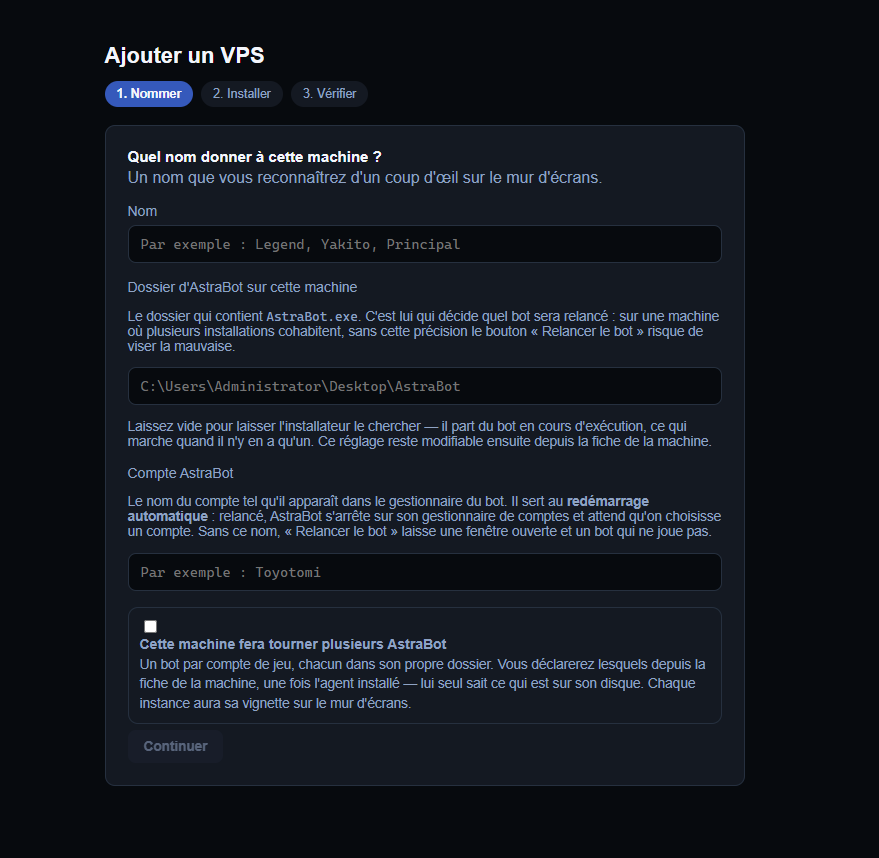
Trois champs sont à renseigner :
| Champ | À indiquer |
|---|---|
| Nom | Un nom qui vous permet d'identifier ce VPS d'un coup d'œil sur le mur d'écrans. |
| Dossier Astra | Le chemin exact du dossier AstraBot sur le VPS. C'est grâce à lui que l'agent redémarre AstraBot tout seul après un crash. |
| Compte AstraBot | Le nom de votre compte DarkOrbit, écrit exactement comme dans AstraBot. Le bot s'en sert pour sélectionner le bon compte à la relance. |
Note
Si ce VPS fait tourner plusieurs AstraBot, cochez « Cette machine fera tourner plusieurs AstraBot » — et n'oubliez pas les proxys sur votre VPS.
2. Installer l'agent sur le VPS
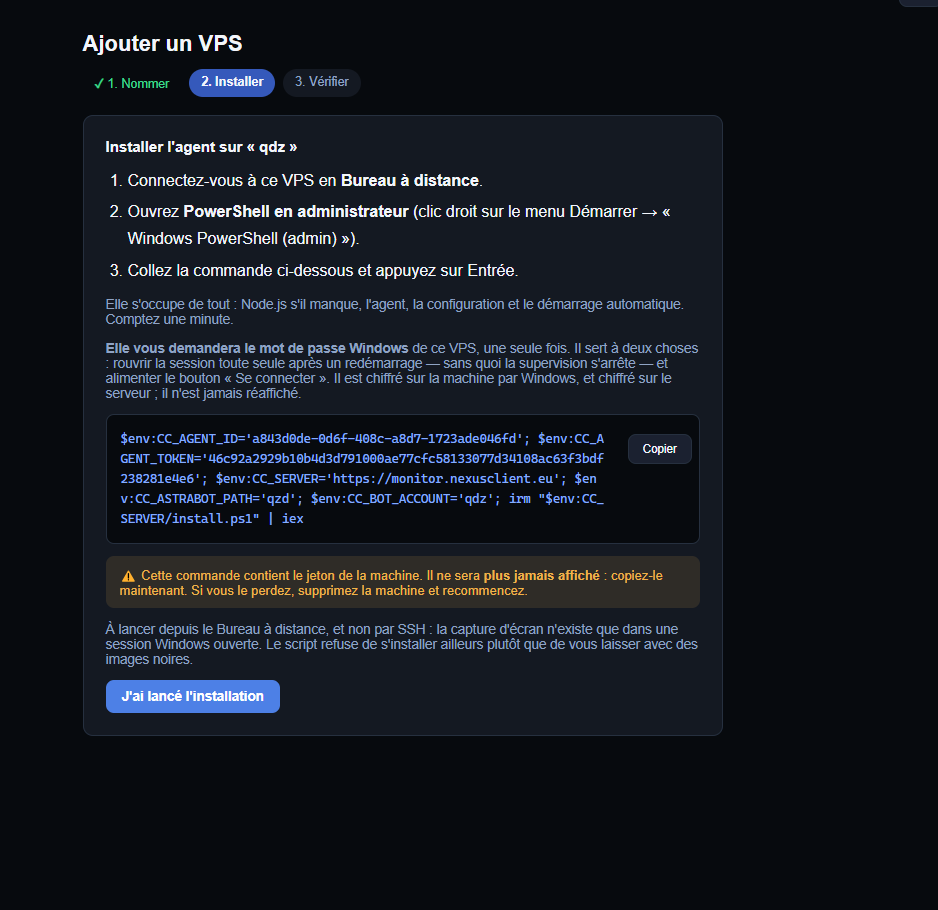
- Connectez-vous à votre VPS.
- Ouvrez PowerShell en administrateur.
- Copiez-collez la commande affichée dans le NCC, puis validez.
Important
Pendant l'installation, l'agent vous demandera deux fois le mot de passe du VPS. Il permet au NCC de laisser les personnes que vous désignerez se connecter en RDP sans jamais connaître ce mot de passe. Il est chiffré sur le serveur : aucun risque.
3. Vérifier
Une fois l'installation terminée, cliquez sur « J'ai lancé l'installation ». Le VPS apparaît sur votre mur d'écrans dans les minutes qui suivent.
Astuce
Il n'apparaît pas au bout de cinq minutes ? Vérifiez que la commande a bien été lancée en administrateur et que le VPS a accès à Internet, puis relancez-la : l'installation est reprise sans rien casser.