Nexus Launcher
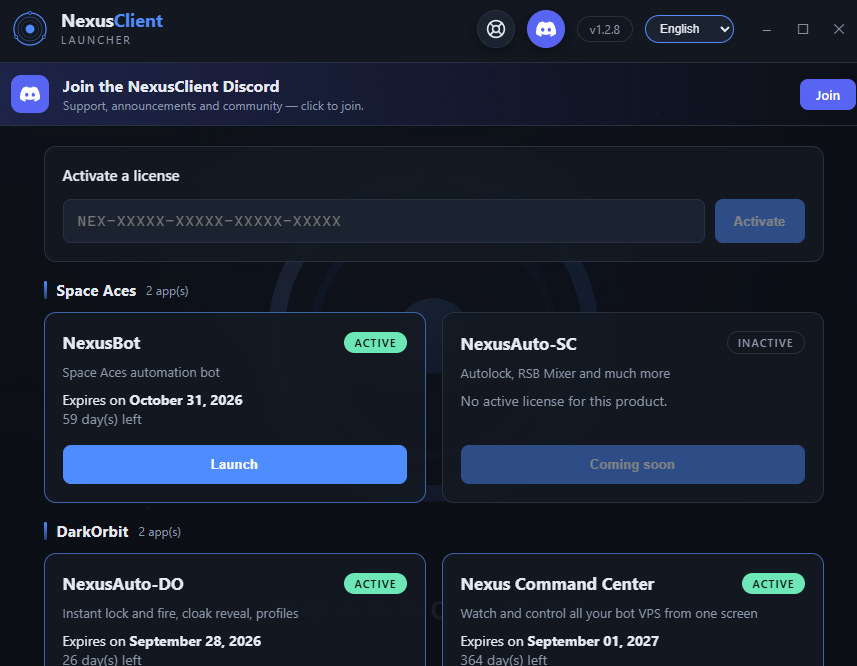
Le Nexus Launcher est le point d'entrée unique vers l'ensemble de l'écosystème NexusClient. Il vous permet de lancer, gérer et mettre à jour tous les produits Nexus depuis une seule application, sans avoir à jongler entre plusieurs fichiers ou raccourcis.
Télécharger le launcher
Pour commencer, téléchargez le Nexus Launcher puis installez-le sur votre ordinateur :
EXENexusClient-Setup.exeTéléchargerUne fois le téléchargement terminé, lancez le fichier d'installation et suivez les étapes.
Attention
Téléchargez toujours le launcher depuis ce lien officiel. Ne faites jamais confiance à un fichier partagé par un tiers.
À quoi sert le launcher ?
Le launcher centralise tout au même endroit :
- Lancement de tous les produits Nexus — NexusBot, NexusAutoLock, Nexus Command Center et les futurs outils se lancent directement depuis le launcher.
- Mises à jour automatiques — vos produits sont toujours à jour, sans téléchargement manuel.
- Gestion de vos licences — retrouvez l'état de vos clés en un coup d'œil.
- Connexion et support intégrés — connectez-vous et contactez l'équipe sans quitter l'application.
Note
Un seul launcher pour tout l'écosystème : plus besoin d'installer chaque produit séparément.
Connexion avec Discord
Le launcher se connecte directement à votre compte Discord.
Astuce
La connexion Discord permet au launcher de reconnaître vos licences et de lier vos produits à votre compte automatiquement.
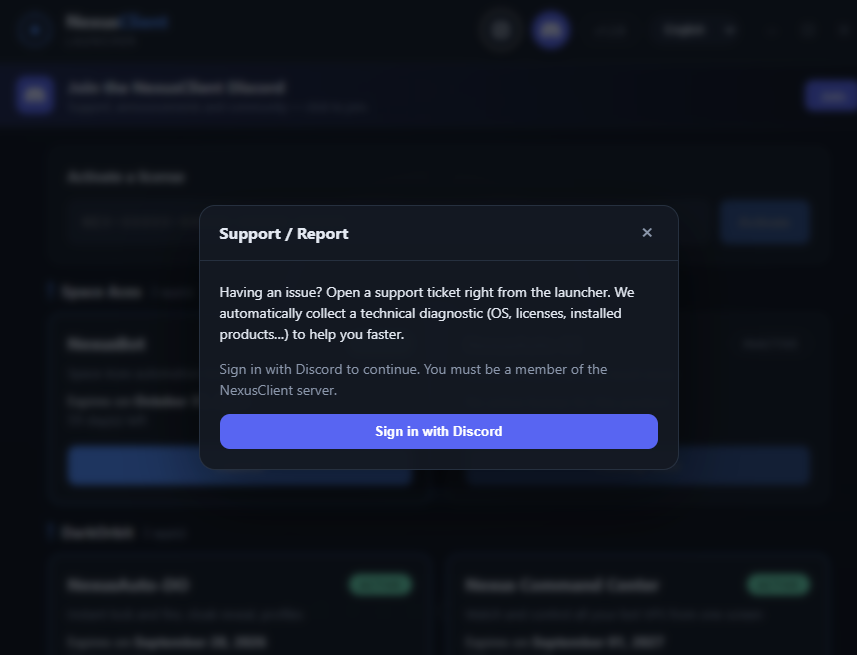
Créer un ticket depuis le launcher
Plus besoin d'aller sur le serveur Discord pour demander de l'aide : vous pouvez ouvrir un ticket directement depuis le launcher.
- Rendez-vous dans la section Support du launcher.
- Cliquez sur Créer un ticket.
- Décrivez votre demande (achat, problème technique, reset HWID, etc.).
- Le ticket est créé et l'équipe vous répond directement.
Comment entrer une clé ?
Pour activer un produit, il vous suffit d'entrer votre clé de licence :
- Ouvrez le launcher et connectez-vous.
- Sélectionnez le produit à activer (NexusBot, NexusAutoLock, etc.).
- Cliquez sur Entrer une clé.
- Collez votre clé dans le champ prévu à cet effet.
- Validez : le produit est activé et prêt à être lancé.
Attention
Une clé est personnelle et liée à un seul utilisateur. Le partage ou la revente d'une clé entraîne sa révocation sans remboursement.
Voir l'état et la durée restante d'une clé
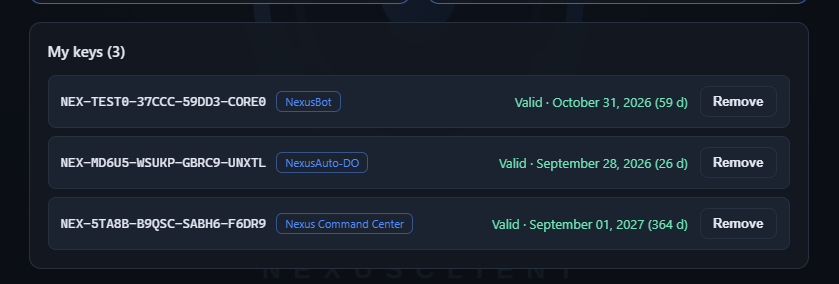
Le launcher affiche en temps réel l'état de chacune de vos licences :
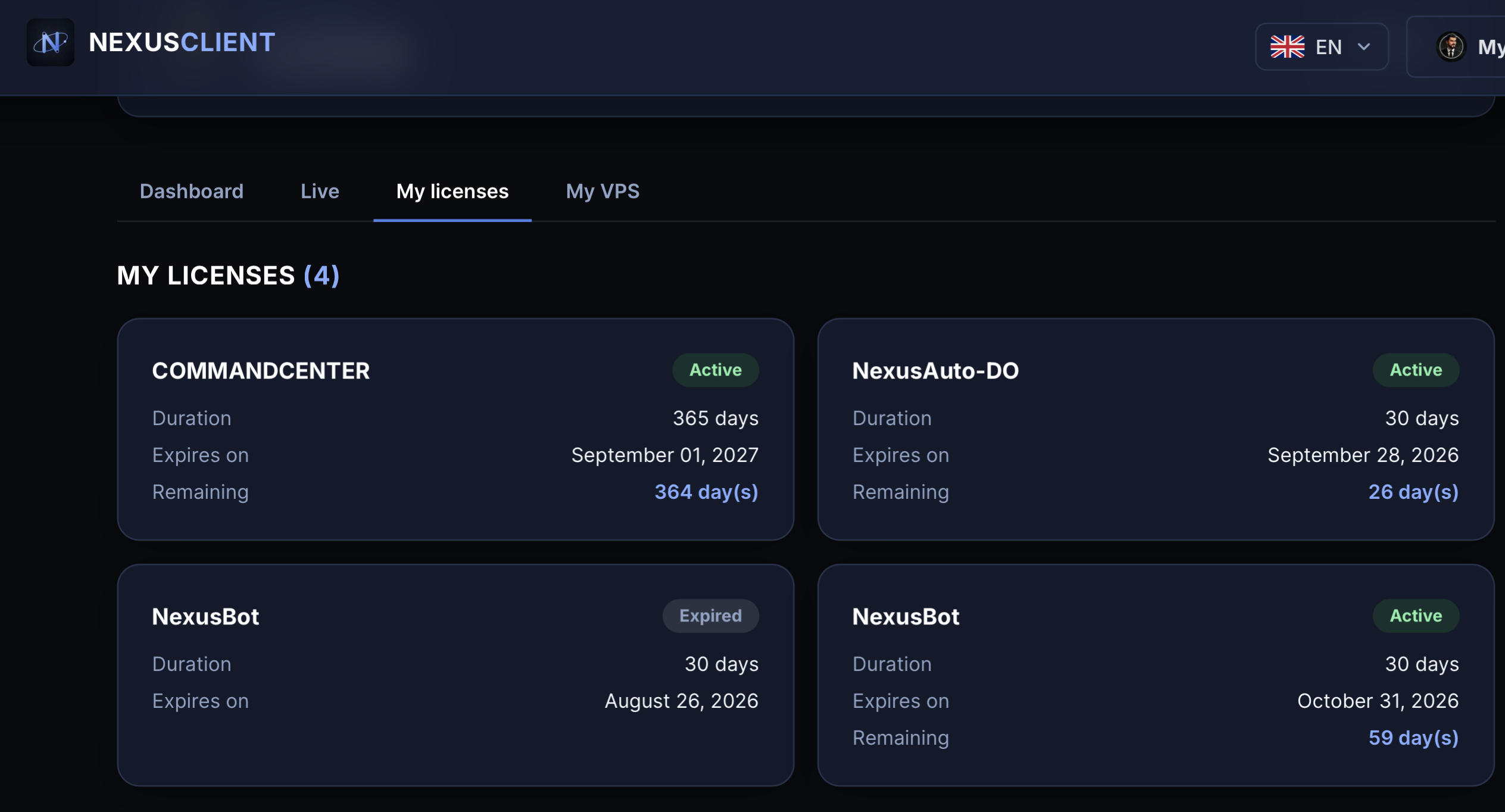
- Statut de la clé — active, expirée ou en attente.
- Durée restante — le nombre de jours restants avant expiration.
- Produit associé — à quel outil la clé est rattachée.
Rendez-vous dans la section Mes licences du launcher pour consulter l'ensemble de vos clés et leur validité d'un seul coup d'œil.
NexusClient.eu
Vous avez également la possibilité de consulter l'ensemble de vos clés, le produit associé et le temps restant sur le site nexusclient.eu, dans votre espace personnel.
Astuce
Pensez à vérifier régulièrement la durée restante de vos clés pour ne pas être interrompu en pleine session.